Paquetes y clases: asígnalos y déjalos descontar solos
Para recepción y administración: vender un paquete o mensualidad a un alumno, inscribirlo a sus clases para que el paquete se consuma, y cómo se calcula la comisión del profesor en cada caso.
1. Asignar un paquete al alumno
El alumno paga en el club (efectivo, transferencia o terminal). En el dashboard solo se registra ese cobro y el paquete queda activo a su nombre al momento. Antes de vender, conviene tener clara la diferencia entre los dos tipos:
Mensualidad
Asistencia ilimitada a clases mientras esté vigente; no se descuentan sesiones.
Cubre el mes calendario en curso: vence el último día del mes sin importar el día en que se venda — no son 30 días.
Si se vende ya avanzado el mes, puedes ajustar el precio en esa venta (el campo es editable).
Por sesiones
Paquete de N clases: se descuenta una sesión por cada asistencia.
Dura hasta agotar sus sesiones (o hasta la vigencia del paquete, si la tiene).
Ideal para alumnos ocasionales o paquetes tipo "10 clases — 60 días".
Abre "Venta de paquetes" en el menú lateral.
La página te lleva en orden: Paquete, Alumno y Cobro. Si el paquete que necesitas no existe, créalo con + Nuevo paquete eligiendo su tipo (mensualidad o por sesiones, como arriba).
VideoRecorrido completo: crear el paquete, buscar al alumno y registrar el cobro.
Elige el paquete y busca al alumno.
Con Buscar cliente lo encuentras por nombre, email o teléfono. Si nunca ha venido, captúralo ahí mismo con nombre y teléfono: queda guardado como cliente del club y aparecerá en todas las búsquedas.
Registra el cobro con su método.
Selecciona cómo pagó (efectivo, transferencia, tarjeta) y confirma con Asignar. El precio viene del paquete y se puede ajustar en esa venta.
Si el alumno ya tiene un paquete vigente, la página lo avisa antes de confirmar. Revisa con él antes de cobrar de nuevo: casi siempre es un intento de doble cobro.
2. Inscribir al alumno a la clase
Al inscribirlo, el sistema usa su paquete vigente en automático: descuenta la sesión (o registra la asistencia de la mensualidad) y con eso se genera la comisión del profesor.
Crea la clase desde el calendario.
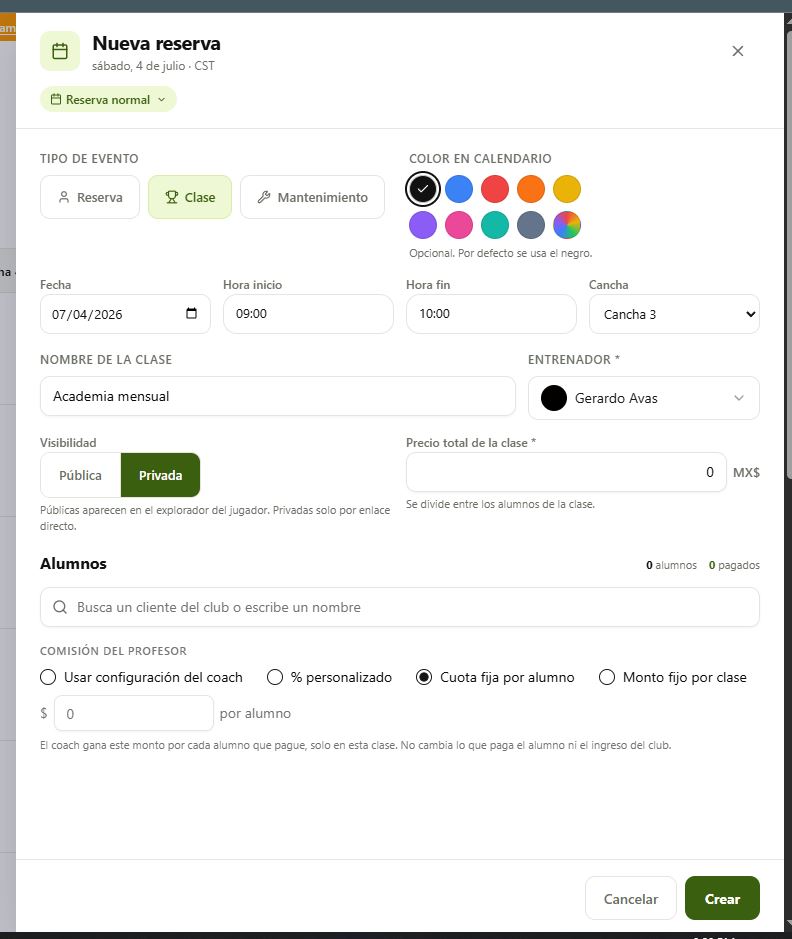
Pinta el horario en la cancha y en Tipo de evento elige Clase. Asigna nombre y entrenador. Abajo del todo está la Comisión del profesor de esta clase — la vemos en la sección 3.
Nueva clase: fecha, cancha, entrenador y, al final, el modelo de comisión que aplicará solo a esta clase.
Agrega al alumno en la sección Alumnos.
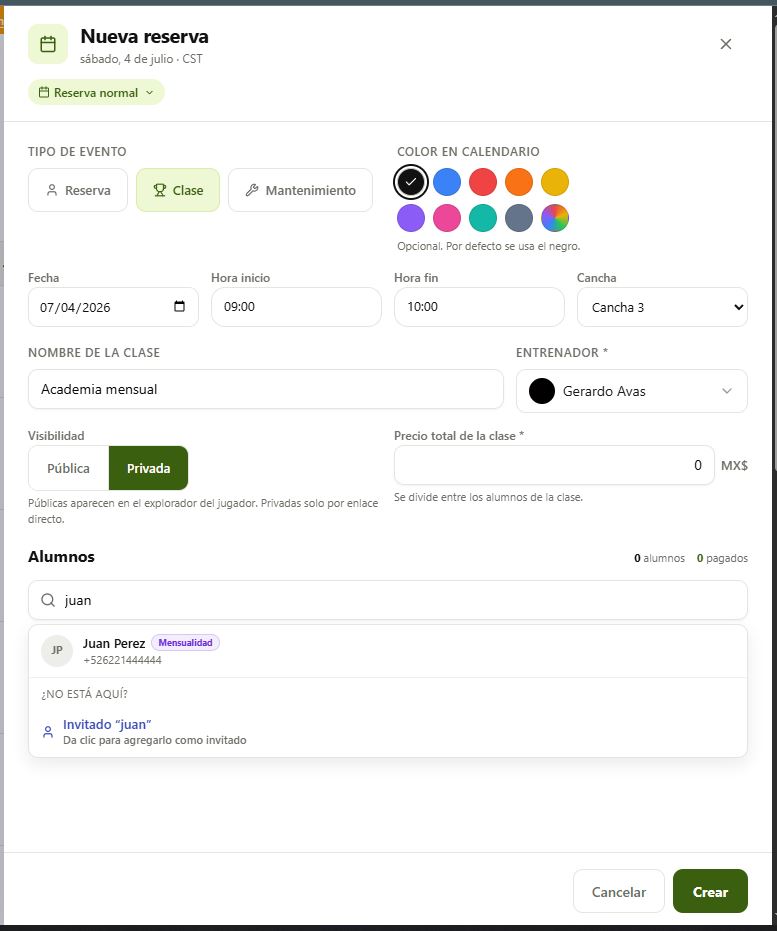
Búscalo por nombre o teléfono — también aparecen los alumnos capturados a mano en recepción. Si tiene paquete vigente, el resultado ya lo muestra con su etiqueta Mensualidad. Si no aparece, agrégalo como invitado con su nombre.
El buscador indica desde antes de inscribirlo que el alumno tiene una mensualidad vigente.
Verifica la etiqueta junto al alumno agregado.
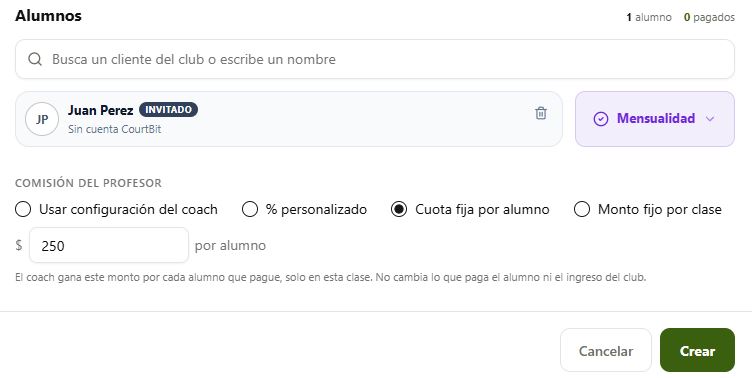
El selector morado Mensualidad junto a su nombre indica el paquete que va a usar esta clase — se selecciona solo, no hay que tocarlo. Si en la lista de inscritos lo ves con contorno Mensualidad · sin usar, esa inscripción no tomó el paquete: quítalo de la clase y vuelve a agregarlo.
El alumno quedó inscrito con su mensualidad seleccionada; abajo, la cuota fija por alumno para el profesor.
3. Comisionar al profesor por asistencia
El modelo se elige al crear la clase, en Comisión del profesor: por defecto Usar configuración del coach (su % o cuota habitual), o un ajuste solo para esa clase — % personalizado, Cuota fija por alumno o Monto fijo por clase. A partir de ahí la comisión se calcula sola según cómo pagó cada alumno.
Cuota fija por alumno = pagar por asistencia
Es el modelo estrella para academias: el profesor gana una cuota fija por cada alumno con paquete que registras en su clase. Lo defines al crear la clase, en Comisión del profesor → Cuota fija por alumno, y escribes el monto (por ejemplo, $150 por alumno).
Registras quién asistió agregándolo a la clase con su paquete. Ese es el momento en que se cuenta la cuota — cada alumno con paquete suma su monto.
El dinero sale del paquete que el alumno ya pagó, no de un cobro nuevo. Por eso en el reporte esas clases muestran "—" en Bruto: solo se ve la ganancia del profesor.
Si alguien no vino, quítalo de la clase. No se le paga al profesor por ese alumno y se le devuelve la sesión al paquete.
Un alumno sin paquete que paga en recepción no genera esta cuota — su cobro se reparte con la comisión normal del profesor (ver abajo).
Resumen de los dos caminos según cómo pagó cada alumno:
Situación
Qué gana el profesor
Ejemplo
Alumno con paquete en una clase con cuota por alumno
La cuota fija por cada alumno con paquete
Cuota $250 → gana $250 por ese alumno
Alumno sin paquete que paga la sesión en recepción
Su comisión normal sobre ese cobro
50/50 y cobro de $300 → $150 y $150
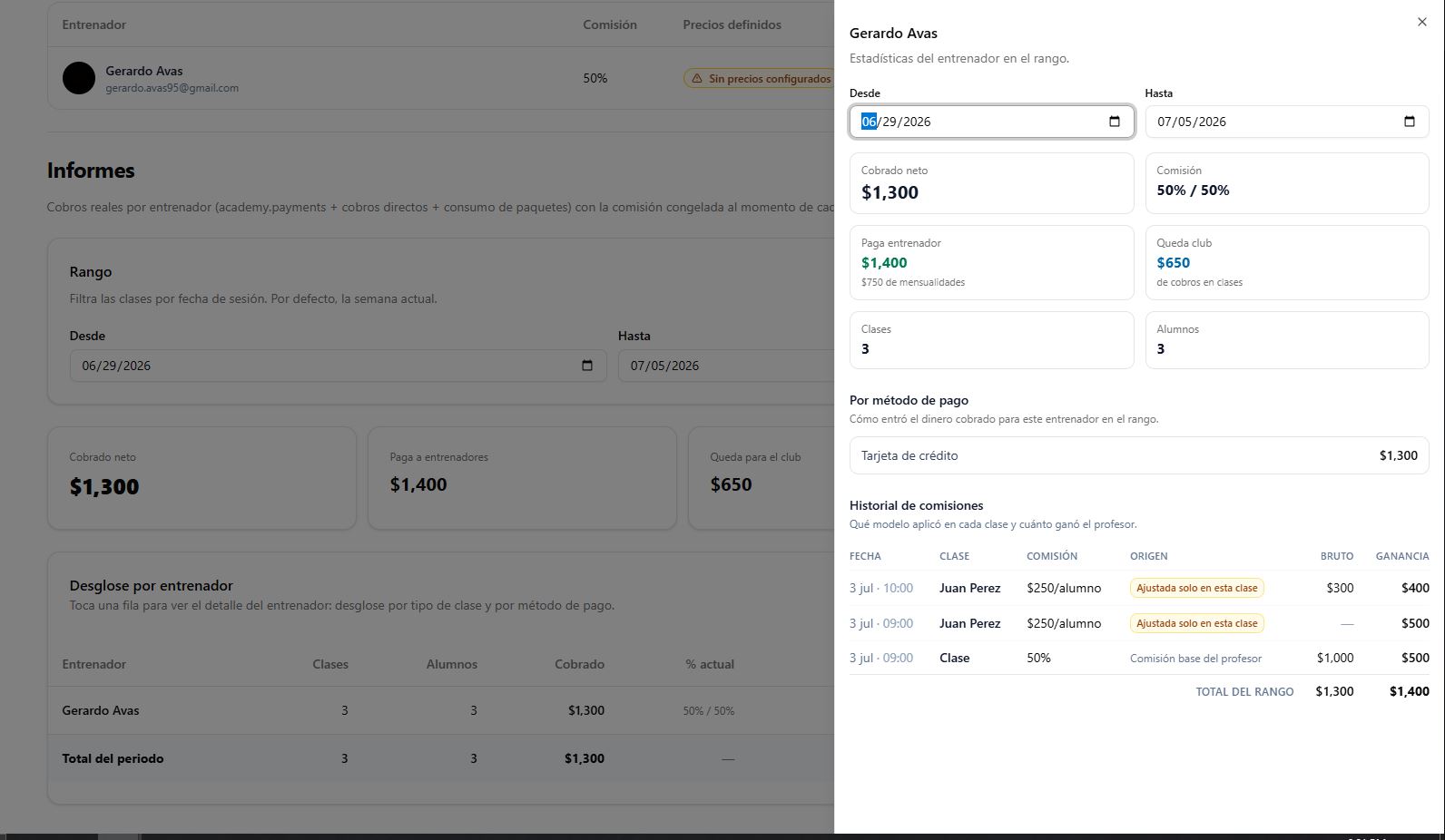
En el reporte, una clase pagada solo con paquetes (mensualidad o por sesiones) muestra "—" en la columna Bruto: es normal. Ese dinero ya quedó registrado cuando se vendió el paquete; aquí solo se ve la ganancia del profesor. Por lo mismo, en las tarjetas de arriba "Paga entrenador" indica cuánto viene de paquetes y "Queda club" se refiere solo a los cobros hechos en clases.
Detalle del entrenador (toca su fila en Entrenadores): cobros del rango, cómo entró el dinero y el historial clase por clase.
4. Dudas frecuentes
Inscribí al alumno y aparece "sin usar".Esa inscripción no tomó el paquete (suele pasar si el paquete se asignó después de inscribirlo). Quítalo de la clase y vuelve a agregarlo: el paquete se aplica en automático.
¿La cuota se cuenta al marcar asistencia o al inscribir?Al inscribir al alumno con su paquete — ese es el momento en que la clase "consume" la sesión y suma la cuota del profesor. Marcar presente o ausente después no cambia el monto. En la práctica: agrega a la clase solo a quien asistió, y si inscribiste a alguien que no vino, quítalo.
¿Cuándo vence la mensualidad?El último día del mes calendario en curso, sin importar el día en que se vendió. Un paquete por sesiones dura hasta agotar sus sesiones.
¿Quitar a un alumno de la clase devuelve su pago?No. Ninguna cancelación genera devolución automática; si corresponde devolver, se hace por fuera y se registra manualmente.
¿Puedo inscribir más alumnos que el cupo de la clase?Sí. Desde el dashboard el cupo crece solo al inscribir; el límite solo aplica cuando los jugadores se anotan por su cuenta desde la app.
¿Dudas con tu operación?
Escríbenos y te ayudamos a configurar paquetes y comisiones para tu club.